Solo Pro

NavisCoord Pro

Disponible con Horizun Suite, incluido en el plan Pro de Horizun Hub.

El MCP de Navisworks para coordinar con tu agente de IA. Empieza el comité con decisiones, no con miles de filas de cruces: problemas priorizados con su porqué, causas raíz, un plan por especialidad y el informe listo.

versiones de Navisworks, 2024 a 2026
3
clientes de IA
4
telemetría a Horizun
0

Precio de lanzamiento para quien se suscriba hasta el 31 de diciembre de 2026, con una hora de asesoría 1:1 al mes. La renovación se cobra al precio vigente del año siguiente y te avisamos antes de cobrarla. Garantía de 7 días.

Funciona con ChatGPT de escritorio, Claude Desktop, Claude Code y Codex.
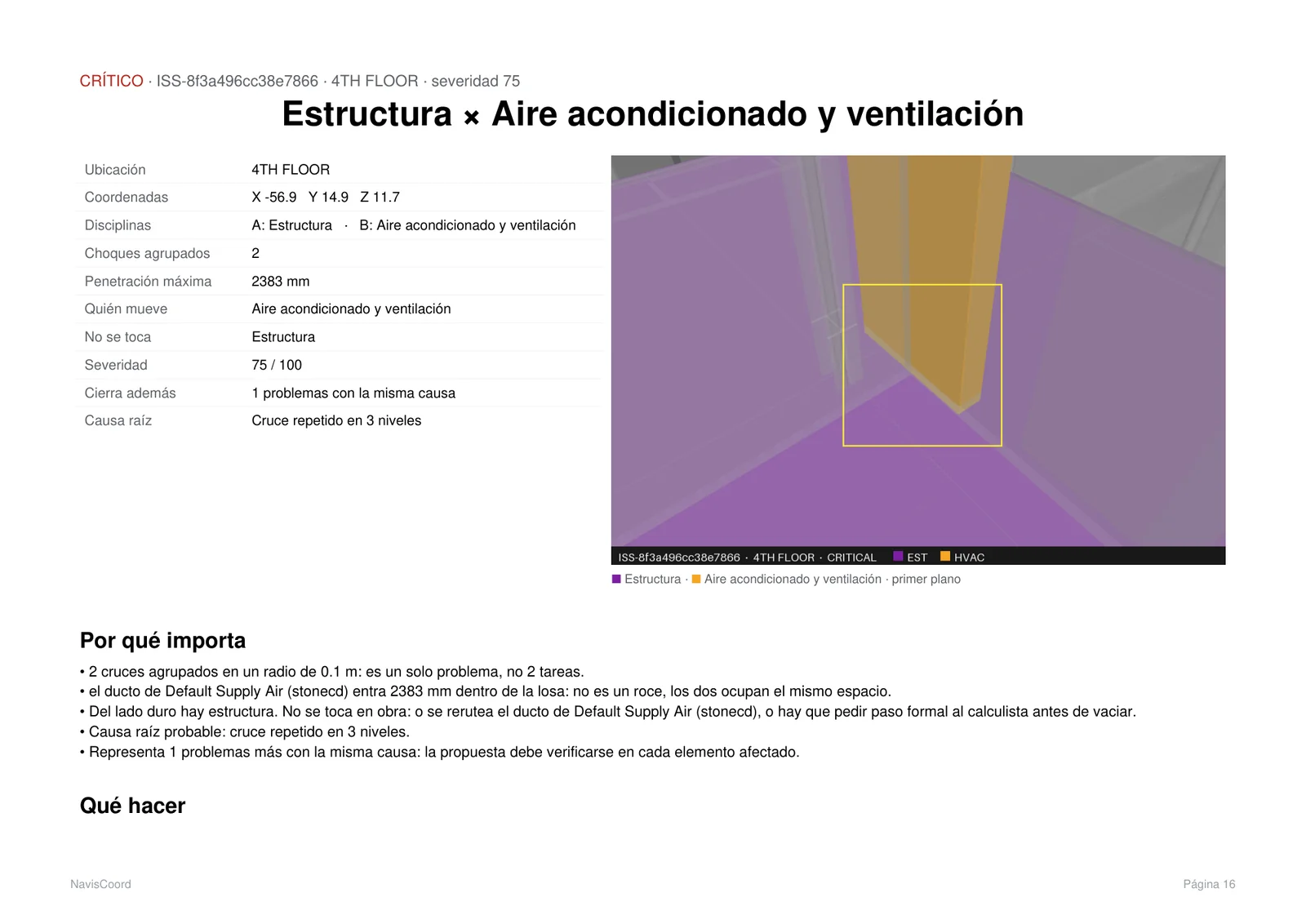
Ficha de un problema crítico en el informe PDF de NavisCoord Pro: estructura contra aire acondicionado en el cuarto piso, con coordenadas, penetración máxima, quién mueve, causa raíz y la imagen del cruce, en el modelo de muestra Conference Center de Autodesk.
Una página del informe PDF que arma NavisCoord Pro, sobre el modelo de muestra Conference Center de Autodesk.
LO QUE LOGRA

De cruces a decisiones de coordinación.

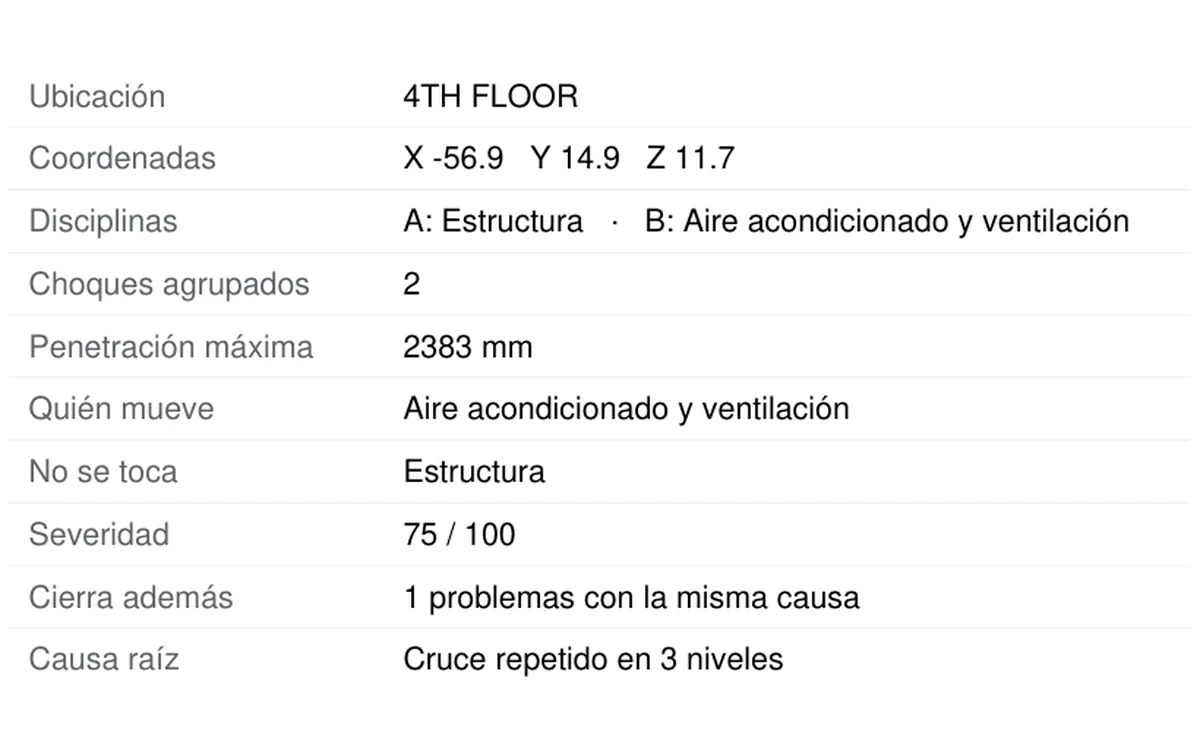
Datos de un problema crítico: disciplinas, penetración máxima, quién mueve, qué no se toca, severidad 75 de 100 y causa raíz, en el modelo de muestra Conference Center de Autodesk.

Priorizar con su porqué

Convierte los cruces en problemas con una puntuación que se explica y que lleva a los cruces originales. Agrupa por zona, marca las más cargadas y propone causas raíz: cota errada, pasos faltantes, detalle repetido o zona saturada.

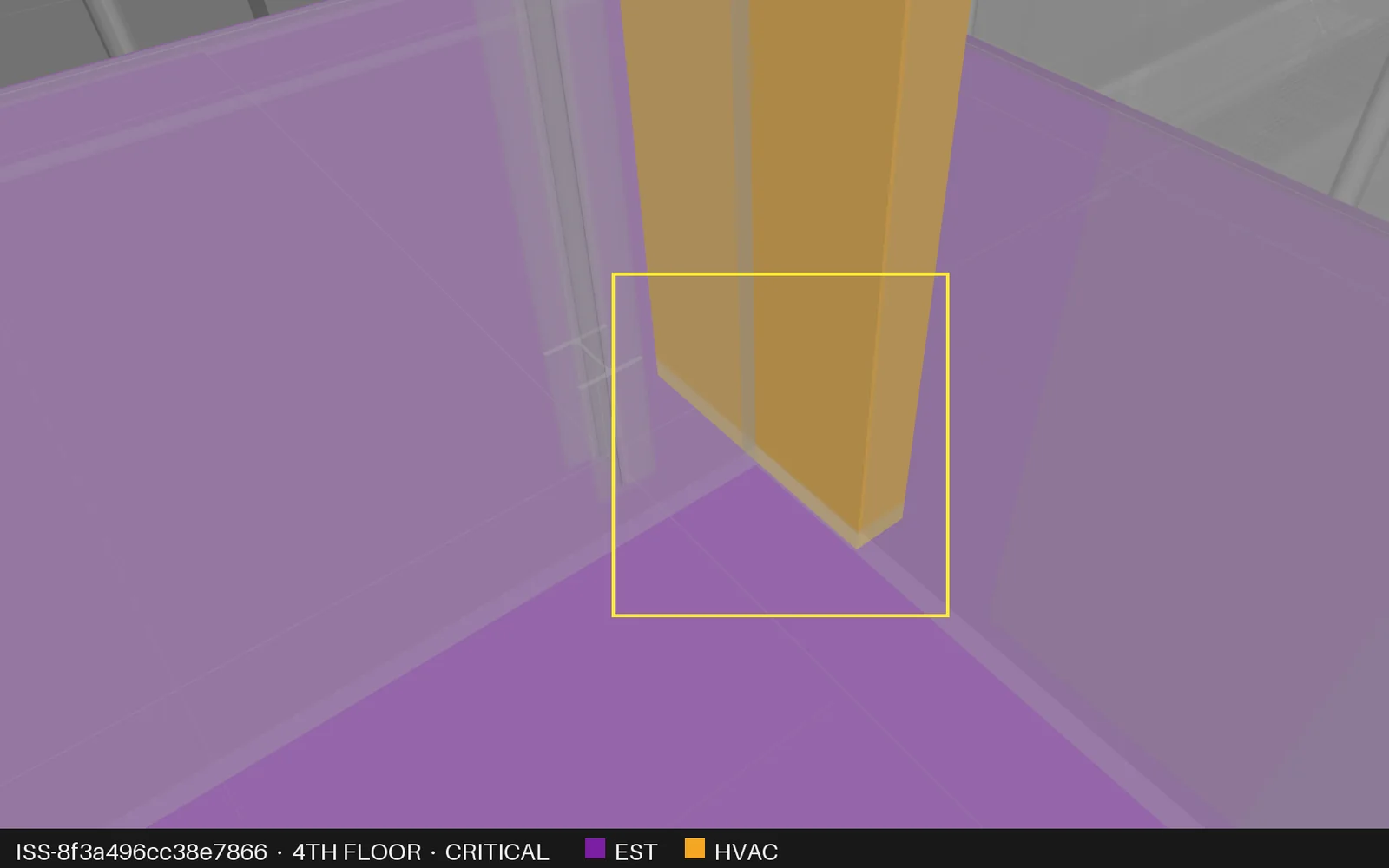
Imagen renderizada de un cruce crítico entre la losa de estructura y un ducto de aire acondicionado, con el recuadro sobre el contacto, en el modelo de muestra Conference Center de Autodesk.

Ver cada problema en el modelo

Selecciona los elementos, los colorea por prioridad, guarda un viewpoint por problema y renderiza la imagen de cada cruce. Antes de usar una imagen comprueba que de verdad muestre el cruce.

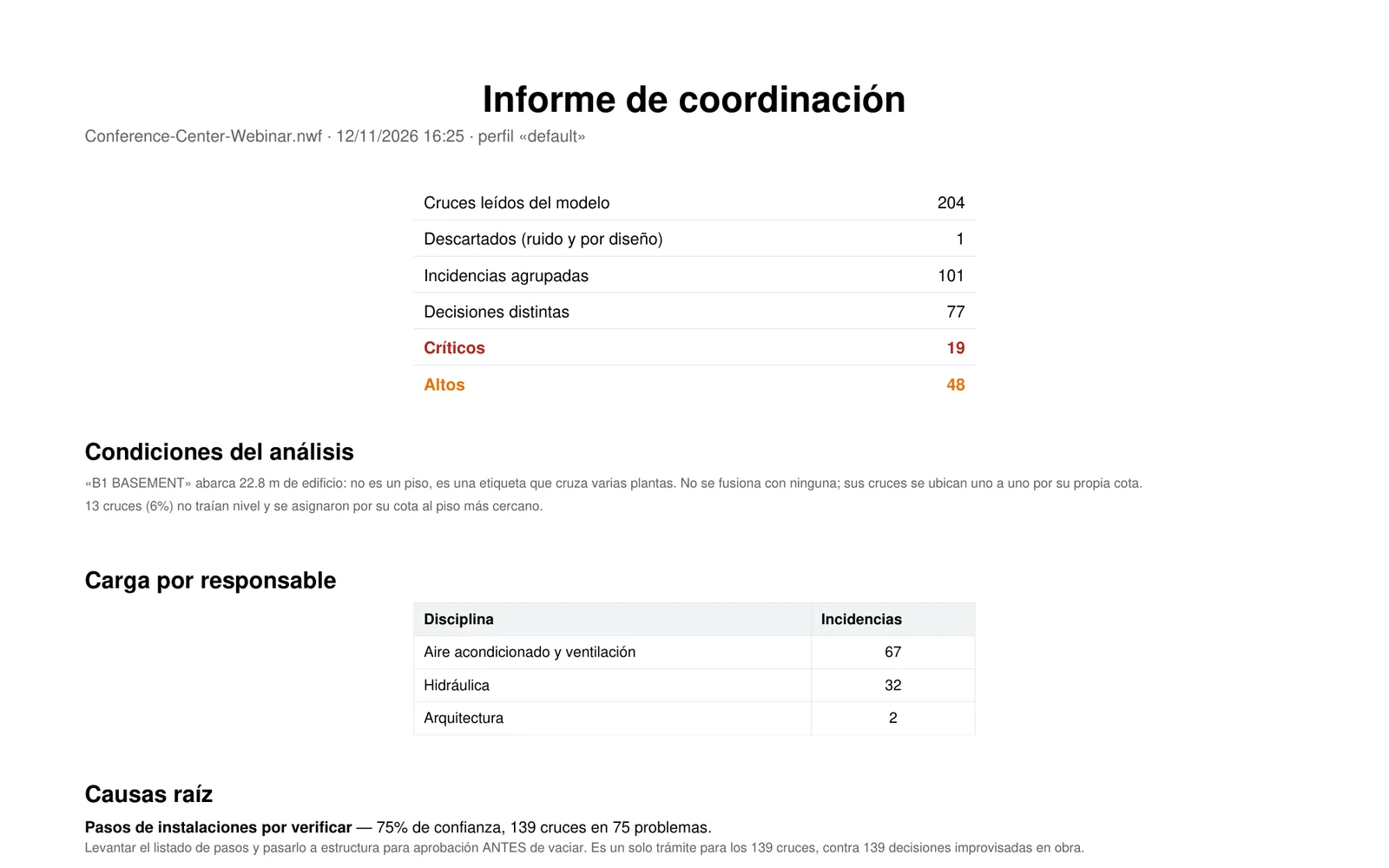
Resumen del informe de coordinación: 204 cruces leídos, 101 incidencias agrupadas en 77 decisiones, 19 críticas y 48 altas, en el modelo de muestra Conference Center de Autodesk.

Llegar al comité con el informe

Plan de trabajo por especialidad, informe en prosa y PDF con imágenes, y archivos para seguir en Revit y en Power BI.

Prudente con lo que descarta

Para descartar un contacto por diseño exige evidencia: no borra un cruce solo porque un elemento sea de cierta categoría. Una incidencia que no aparece en otra entrega no se declara resuelta automáticamente.

Guarda revisiones y compara entregas: qué problemas son nuevos, cuáles persisten y cuáles cambiaron.

TODO LO QUE TRAE

Todo lo que hace, herramienta por herramienta.

Las escrituras van al documento que se revisó, comprueban que siga vigente y se vuelven a leer al terminar. Los trabajos largos corren aparte y se pueden seguir y cancelar.

01Preparar la federación

  • navis_audit_modelsPaso 0: audita los modelos anexados antes de coordinar.
  • navis_model_censusInventario de la federación: archivos, tamaños y categorías.
  • navis_discoverLee cómo está estructurado este modelo, sin suponer nada.
  • navis_propose_disciplinesPropone qué archivo es de qué disciplina, para que una persona lo revise.
  • navis_set_disciplinesFija ese mapeo de archivos a disciplinas.
  • navis_set_coverageElementos de cada archivo que no quedan en ningún conjunto, los que caen en la carpeta de otra disciplina y los conjuntos que no capturan nada.
  • navis_load_profileCarga el perfil del proyecto: pesos, tolerancias y reglas de disciplina.

02Armar y correr los tests

  • navis_configurePaso 1: crea los search sets por disciplina y la matriz de clash.
  • navis_build_search_setsSearch sets por criterio, no por lista.
  • navis_build_setsConjuntos de selección explícitos por disciplina.
  • navis_build_clash_matrixLa suite completa de tests disciplina contra disciplina.
  • navis_runPaso 2: corre todos los tests. navis_run_tests corre los que indiques.
  • navis_group_levelsPaso 3: agrupa los resultados de cada test por nivel.
  • navis_run_rules_workflowPaso 4: aplica las reglas que declara el perfil.
  • navis_apply_clash_rulesMarca los cruces de pares que se ignoran, con condiciones por propiedad y profundidad máxima; lo ilegible nunca se ignora.

03Analizar y decidir

  • navis_analyzeExtrae los cruces y corre el motor de coordinación.
  • navis_decisionsLos problemas a atacar, sin los que otra decisión ya cierra.
  • navis_issue_detailUn problema completo: elementos, propiedades y por qué puntúa así.
  • navis_hotspotsLas zonas con más severidad acumulada, para recorrerlas en orden.
  • navis_root_causesPatrones de fondo: cota errada, pasos faltantes, detalle repetido, zonas saturadas.
  • navis_coordination_matrixDecisiones abiertas por cruce de disciplinas.
  • navis_work_planLas decisiones agrupadas en paquetes de trabajo.
  • navis_snapshotGuarda la revisión con IDs persistentes. navis_compare_snapshot dice qué es nuevo, qué persiste y qué cambió.

04Revisar en Navisworks

  • navis_select_issueSelecciona en Navisworks los elementos de un problema.
  • navis_color_by_priorityColorea los elementos de los problemas más graves.
  • navis_clash_imageRenderiza una interferencia y dice si la imagen sirve.
  • navis_save_viewpointsUn viewpoint por problema, para recorrerlos en Navisworks.
  • navis_apply_groupsEscribe los problemas como grupos de clash.
  • navis_set_statusMarca los cruces de un problema como New, Active, Reviewed, Approved o Resolved.

05Entregar

  • navis_pdf_reportEl informe PDF de coordinación, con imágenes.
  • navis_narrative_reportEl informe redactado: qué le pasa a este modelo, en prosa.
  • navis_handoffArchivos para seguir en Revit y en Power BI.
  • navis_save_exportGuarda el export para volver a analizarlo sin abrir Navisworks.

Trae además las herramientas de sesión y de archivo: estado del puente, instancias y documento activo, trabajos en curso, perfil vigente, guardar, guardar como, cerrar y salir de Navisworks de forma verificable.

CÓMO SE CONSIGUE

Tres pasos y estás coordinando.

  1. Activa Horizun ProUSD 150 al año. Incluye NavisCoord Pro, el Revit MCP Pro, la Academia completa, el PowerBIM Exporter y las plantillas AI-ready. Garantía de 7 días.
  2. Instala Horizun SuiteEn Windows 10 u 11 de 64 bits. Desde su catálogo instalas y actualizas NavisCoord Pro, con el complemento para tu Navisworks Manage 2024, 2025 o 2026, firmado por Horizun Group. Cierra Navisworks antes de instalar.
  3. Conecta tu agente«Conectar tu IA» deja listo Claude Code o Codex, y te guía con ChatGPT de escritorio y Claude Desktop. Abre la federación y pide: «Comprueba NavisCoord e identifica el documento activo antes de analizarlo».

Se pagan aparte la licencia de Navisworks y el agente de IA que uses. No necesitas Python ni una clave de API para el MCP local. No hay descarga directa: NavisCoord Pro se instala solo desde Horizun Suite y su licencia es propietaria.

Preguntas frecuentes

¿Qué necesito para usar NavisCoord Pro?

Una cuenta Pro de Horizun Hub, Horizun Suite en Windows 10 u 11 de 64 bits, Navisworks Manage 2024, 2025 o 2026 y un agente de IA compatible con MCP.

¿Resuelve los cruces por mí?

No. Prioriza, agrupa, propone causas y arma el plan; las decisiones de ingeniería se revisan dentro del proyecto. Nunca da un cruce por resuelto solo porque no aparece en otra entrega.

¿Mi modelo sale de mi computador?

El servidor procesa el modelo en tu computador y no envía telemetría a Horizun. Lo que el agente lee del modelo va al proveedor de IA que tú elijas, con sus propias condiciones.

¿Puedo descargarla aparte?

No. NavisCoord Pro se instala y se actualiza solo desde Horizun Suite, con el plan Pro. Es software propietario de Horizun: solo la usa quien Horizun autorice.

¿Sirve para todo mi equipo?

Para equipos está el plan Empresas, que se cotiza aparte: cotiza para tu equipo.

Solo Pro

Llega al comité con decisiones.

NavisCoord Pro viene con Horizun Pro, junto con el Revit MCP Pro, las apps, la Academia y las plantillas. Se instala con Horizun Suite.